Инструкция по заданию (восстановлению) пароля в МСИ

20 июн 2025
Финансовая грамотность

Для задания/смены/восстановления пароля необходимо авторизоваться по биометрии или одним из способов криптографической аутентификации (с использованием ID-карты, сертификата ГосСУОК или MobileID)
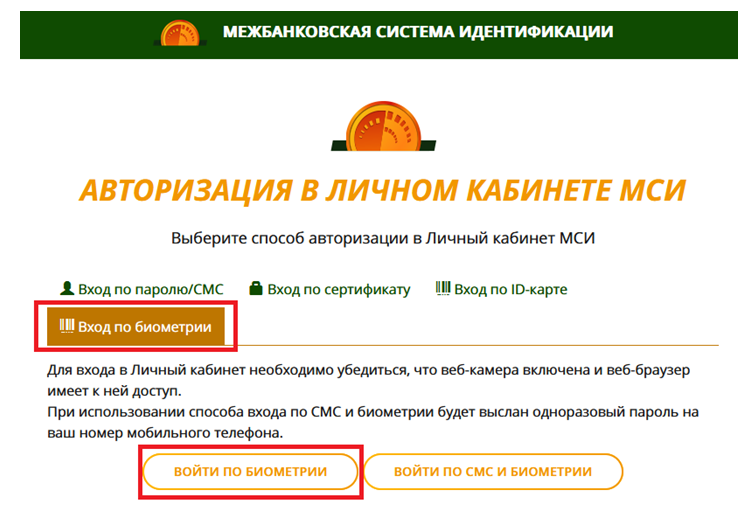
  1. На странице авторизации Личный кабинет МСИ, выберите раздел «Вход по биометрии» и нажмите «Войти по биометрии».

Инструкция по заданию (восстановлению) пароля в МСИ_1.png

  • Введите идентификационный (личный) номер и нажмите «Войти».
  • Если вы не зарегистрированы в МСИ, введите номер мобильного телефона и нажмите «Подтвердить». Далее введите одноразовый код из СМС и нажмите «Подтвердить». Ознакомьтесь с согласием и примите его. Если вы зарегистрированы в МСИ, смотрите следующий пункт. 
  • Если вы впервые осуществляете вход по биометрии, ознакомьтесь с согласием на обработку биометрических данных и примите его.
  • При необходимости дайте разрешение интернет-браузеру на использование камеры.
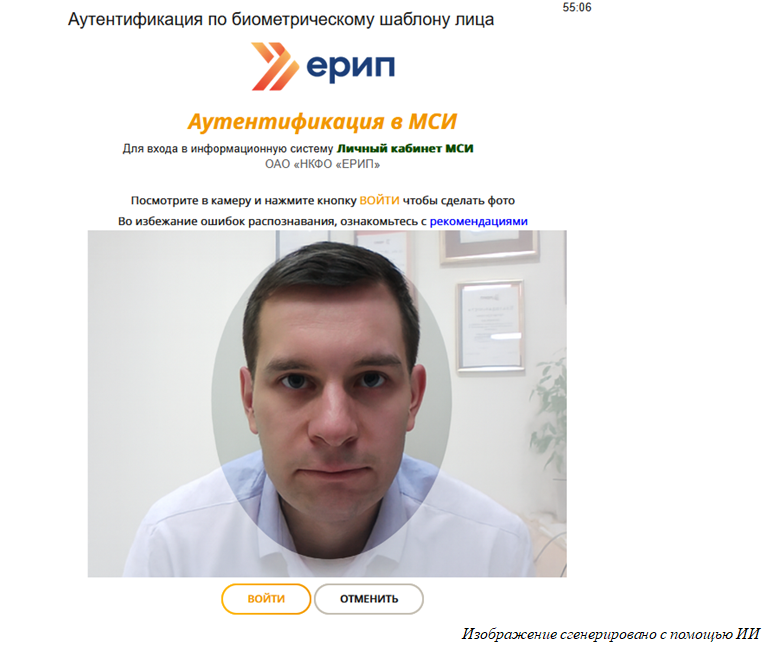
  • Сделайте селфи. В появившемся окне сопоставьте свое лицо с отображаемым контуром, после чего нажмите на кнопку «Войти.

Инструкция по заданию (восстановлению) пароля в МСИ-2.png

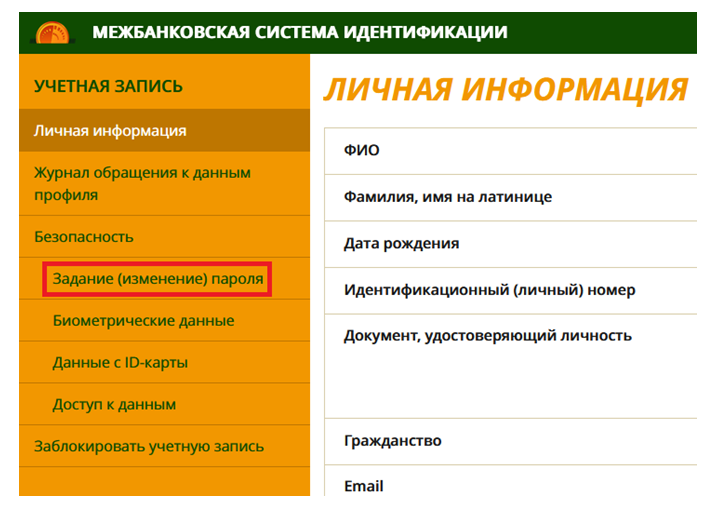
2. В Личном кабинете МСИ выберите вкладку «Задание (изменение) пароля».
Инструкция по заданию (восстановлению) пароля в МСИ_3.png

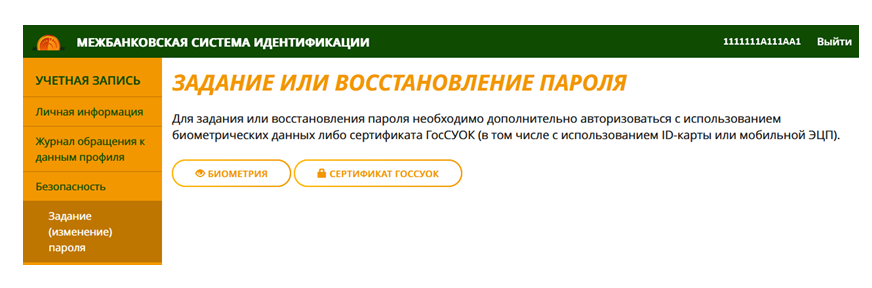
3. Если вход в Личный кабинет МСИ был осуществлен по биометрии или одним из способов криптографической аутентификации, смотрите пункт 4.

Если вход в Личный кабинет МСИ был осуществлен по СМС или логину/паролю, то необходимо дополнительно авторизоваться по биометрии или одним из способов криптографической аутентификации (с использованием ID-карты, сертификата ГосСУОК или MobileID).

Выберите удобный для вас способ дополнительной аутентификации и пройдите ее.
Инструкция по заданию (восстановлению) пароля в МСИ_4.png

4. После успешной аутентификации в Личный кабинет МСИ по биометрии или одним из способов криптографической аутентификации станут доступны поля для задания пароля. Введите пароль в поля «Новый пароль» и «Новый пароль еще раз», после чего нажмите «Задать пароль». Задать пароль можно в течение 5 минут. Пароль должен содержать цифры, буквы верхнего и нижнего регистра. Минимальная длина - 8 символов.
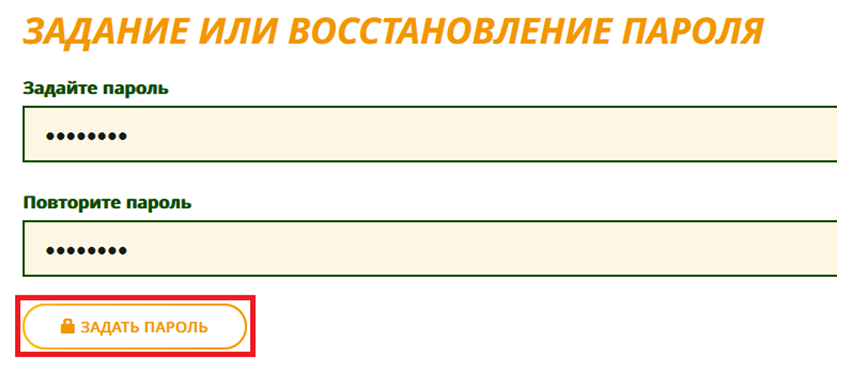
Инструкция по заданию (восстановлению) пароля в МСИ_5.png

5. На экране отобразится информационное сообщение с результатом.

Инструкция по заданию (восстановлению) пароля в МСИ_6.png

6. Войдите по логину и паролю в интересующий сервис.

Изменение настроек cookie-файлов
Сookie-файл — текстовый файл, сохраненный в браузере компьютера (мобильного устройства) пользователя интернет-сайта при его посещении пользователем для отражения совершенных им действий, используемые для обеспечения или повышения работоспособности сайтов, а также для получения аналитической информации.
  • Файлы, осуществляющие хранение информации для обеспечения функционирования веб-ресурсов, информацию о выборе пользователя относительно принятия/отклонения cookie-файлов и не использующие какую-либо информацию о пользователе, которая может быть использована в маркетинговых целях или для учета посещаемых сайтов в сети Интернет. Отключение данного типа cookie-файлов может привести к ограничению доступа пользователя к функциональным возможностям веб-ресурса

  • Файлы, осуществляющие хранение информации о выборе пользователя (имя пользователя, язык, регион и т.д.). Отключение функциональных cookie-файлов не оказывает влияния на работу веб-ресурса.

  • Файлы, предназначенные для оценки работы веб-ресурсов и осуществляющие хранение информации о пользовательских предпочтениях и наиболее просматриваемых страницах веб-ресурса. Отключение аналитических cookie-файлов не оказывает влияние на работу веб-ресурса.

С перечнем обрабатываемых cookie-файлов можно ознакомиться в Политике обработки cookie-файлов в ОАО «НКФО «ЕРИП»

Согласиться
Loading...