Інструкцыя па заданні (аднаўленні) пароля ў МСІ

20 июн 2025
Фінансавая граматнасць
Інструкцыя па заданні (аднаўленні) пароля ў МСІ 

Для задання/змены/аднаўлення пароля неабходна аўтарызавацца па біяметрыі ці адным са спосабаў крыптаграфічнай аўтэнтыфікацыі (з выкарыстаннем ID-карты, сертыфіката ГосСУОК або MobileID)
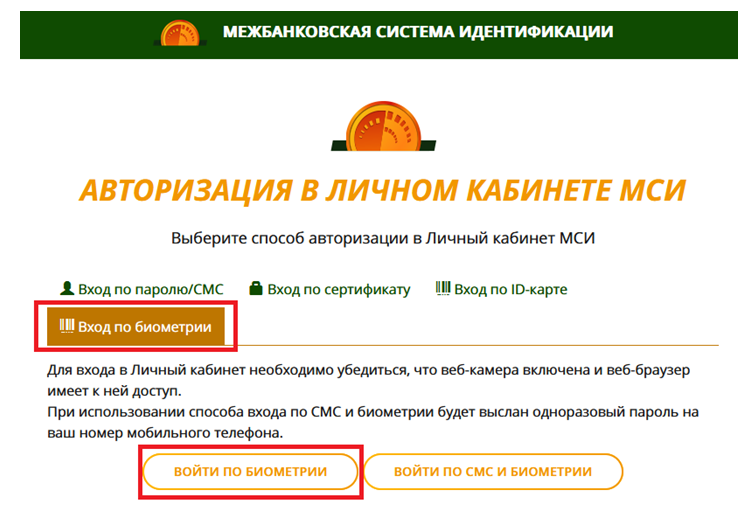
  1. На старонцы аўтарызацыі Асабісты кабінет МСІ, абярыце раздзел «Уваход па біяметрыі» і націсніце «Увайсці па біяметрыі».

Инструкция по заданию (восстановлению) пароля в МСИ_1.png

  • Увядзіце ідэнтыфікацыйны (асабісты) нумар і націсніце «Увайсці».
  • Калі вы не зарэгістраваны ў МСІ, увядзіце нумар мабільнага тэлефона і націсніце«Пацвердзіць». Далей увядзіце аднаразовы код з СМС і націсніце «Пацвердзіць». Азнаёмцеся са згодай і прыміце яе. Калі вы не зарэгістраваны ў МСІ,  глядзіце наступны пункт.
  • Калі вы ўпершыню ажыццяўляеце ўваход па біяметрыі, азнаёмцеся са згодай на апрацоўку біяметрычных дадзеных і прыміце яго.
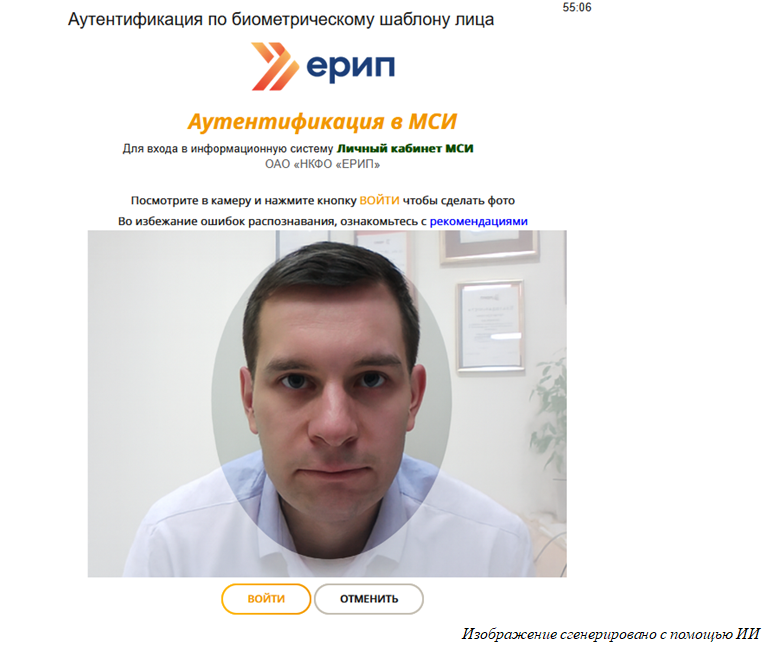
  • Пры неабходнасці дайце дазвол інтэрнэт-браўзэру на выкарыстанне камеры.
  • Зрабіце сэлф. У якое з'явілася акне супастаўце свой твар з які адлюстроўваецца контурам, пасля чаго націсніце на кнопку «Увайсці».

Инструкция по заданию (восстановлению) пароля в МСИ-2.png

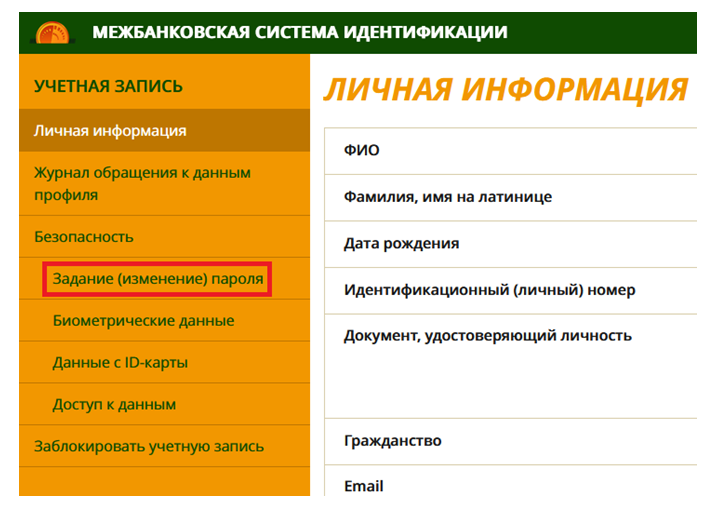
2. У Асабістым кабінеце МСІ абярыце ўкладку «Заданне (змена) пароля».
Инструкция по заданию (восстановлению) пароля в МСИ_3.png

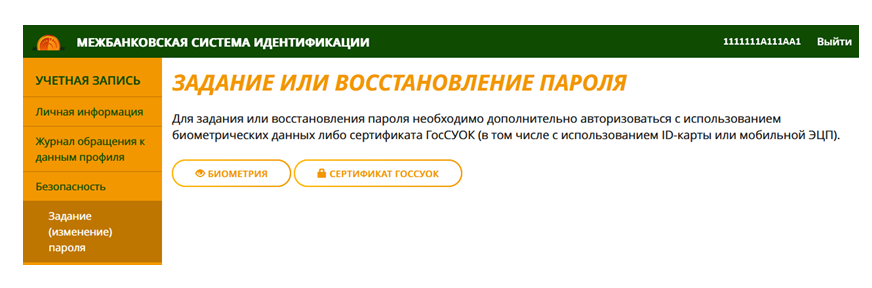
3. Калі ўваход у Асабісты кабінет МСМ быў ажыццёўлены па біяметрыі або адным са спосабаў крыптаграфічнай аўтэнтыфікацыі, глядзіце пункт 4.

Калі ўваход у Асабісты кабінет МСI быў ажыццёўлены па СМС або лагіне/паролю , то неабходна дадаткова аўтарызавацца па біяметрыі або адным са спосабаў крыптаграфічнай аўтэнтыфікацыі (з выкарыстаннем ID-карты, сертыфіката ГосСУОК або MobileID).

Абярыце зручны для вас спосаб дадатковай аўтэнтыфікацыі і прайдзіце яе.
Инструкция по заданию (восстановлению) пароля в МСИ_4.png

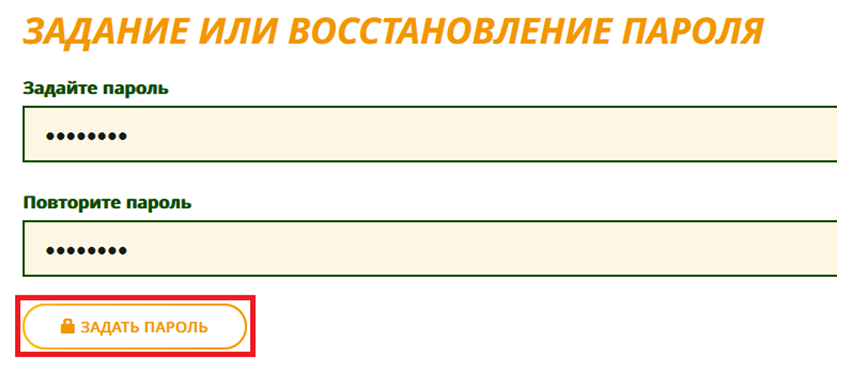
4. Пасля паспяховай аўтэнтыфікацыі ў Асабісты кабінет МСI па біяметрыі ці адным са спосабаў крыптаграфічнай аўтэнтыфікацыі стануць даступныя палі для задання пароля. Увядзіце пароль у палі «Новы пароль» і «Новы пароль яшчэ раз», пасля чаго націсніце «Задаць пароль». Задаць пароль можна на працягу 5 хвілін. Пароль павінен змяшчаць лічбы, літары верхняга і ніжняга рэгістра. Мінімальная даўжыня - 8 сімвалаў.
Инструкция по заданию (восстановлению) пароля в МСИ_5.png

5. На экране з'явіцца інфармацыйнае паведамленне з вынікам.

Инструкция по заданию (восстановлению) пароля в МСИ_6.png

6. Увайдзіце па лагіне і паролю ў які цікавіць сэрвіс.

Изменение настроек cookie-файлов
Сookie-файл — текстовый файл, сохраненный в браузере компьютера (мобильного устройства) пользователя интернет-сайта при его посещении пользователем для отражения совершенных им действий, используемые для обеспечения или повышения работоспособности сайтов, а также для получения аналитической информации.
  • Файлы, осуществляющие хранение информации для обеспечения функционирования веб-ресурсов, информацию о выборе пользователя относительно принятия/отклонения cookie-файлов и не использующие какую-либо информацию о пользователе, которая может быть использована в маркетинговых целях или для учета посещаемых сайтов в сети Интернет. Отключение данного типа cookie-файлов может привести к ограничению доступа пользователя к функциональным возможностям веб-ресурса

  • Файлы, осуществляющие хранение информации о выборе пользователя (имя пользователя, язык, регион и т.д.). Отключение функциональных cookie-файлов не оказывает влияния на работу веб-ресурса.

  • Файлы, предназначенные для оценки работы веб-ресурсов и осуществляющие хранение информации о пользовательских предпочтениях и наиболее просматриваемых страницах веб-ресурса. Отключение аналитических cookie-файлов не оказывает влияние на работу веб-ресурса.

С перечнем обрабатываемых cookie-файлов можно ознакомиться в Политике обработки cookie-файлов в ОАО «НКФО «ЕРИП»

Согласиться
Loading...